Si has borrado sin querer una conversación de WhatsApp en tu iPhone, no cunda el pánico: en muchos casos se puede recuperar, siempre que tuvieras una copia de seguridad guardada en iCloud. En esta guía te explicamos cómo hacerlo paso a paso, y también te contamos con honestidad qué se puede y qué no se puede recuperar.
Lo esencial: este método funciona si tenías una copia de seguridad en iCloud hecha antes de borrar los mensajes. Sin una copia previa, no existe una forma fiable y segura de recuperarlos.
Método: restaurar desde la copia de iCloud
1. Comprueba que tienes una copia anterior. Solo se recuperará lo que estuviera en una copia hecha antes del borrado. Si la última copia es posterior, ya no contendrá esos mensajes.
2. Elimina WhatsApp del iPhone. Mantén pulsado el icono de WhatsApp y elige eliminar la app. No perderás tu cuenta.
3. Vuelve a instalar WhatsApp desde la App Store.
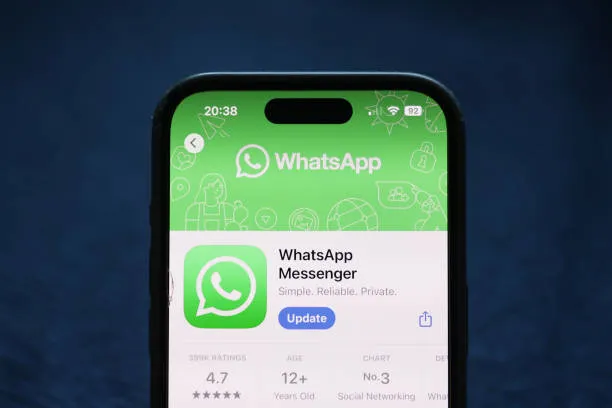
4. Verifica tu número. Abre la app, introduce tu número y confirma el código que llegará por SMS.
5. Acepta restaurar el historial. Durante la configuración, WhatsApp detectará la copia en iCloud y te ofrecerá Restaurar historial de chats. Acepta y espera a que termine.
Cosas importantes a tener en cuenta
Cuidado con las apps que prometen milagros. Muchas aplicaciones de pago dicen recuperar mensajes sin copia de seguridad. La mayoría no cumplen y algunas son un riesgo. No las recomendamos.
Si no tenías copia en iCloud. Lamentablemente no hay un método fiable. Lo mejor es activar la copia automática para el futuro.
Necesitas la misma cuenta. La copia debe estar asociada al mismo número de teléfono y a la misma cuenta de iCloud.
Para terminar
Recuperar mensajes en iPhone es posible si contabas con una copia en iCloud. Aprovecha el susto para dejar activada la copia automática y así proteger tus conversaciones de aquí en adelante.